Manual do painel
Para quem opera do escritório: cadastros, rotas, aprovações e relatórios.
Configuração guiada
Uma pergunta por tela, em linguagem de negócio, para deixar a empresa pronta em poucos minutos.
Onde fica:InícioDiga como sua empresa vende
No primeiro acesso, o guia faz só três perguntas — dados da empresa, pronta entrega e o que o pedido pede — para você começar logo. As outras ficam em "Ajustes finos", no fim, ou em Minha empresa → Revisar configuração, quando quiser.
A empresa começa no mais simples: sem pergunta de nota, sem assinatura e sem envio do pedido ao cliente. Cada uma se liga em um toque quando fizer falta, e o vendedor recebe um aviso no aplicativo na próxima vez que abrir.
Em vez de procurar cada configuração, o guia faz as perguntas na ordem em que elas importam: como a empresa aparece para a equipe, se o vendedor entrega na hora, o que o pedido pede, quantas tabelas de preço, se o cliente recebe o pedido, de quanto em quanto tempo voltar, se há reembolso de km, os motivos de não-venda, o que cada vendedor pode fazer e se o catálogo está pronto.
- Leia a pergunta e a explicação embaixo dela.
- Mude o que for preciso e toque em Salvar. Se a resposta já está certa, não precisa mexer.
- Toque em Próximo. Se você mudou algo e não salvou, o guia pergunta antes de seguir.
- No último passo, confira o resumo e toque em Concluir.
Dá para parar no meio: o guia volta do passo em que você estava. Os pontos no alto levam direto a qualquer passo, e ele continua disponível depois, em Minha empresa → Revisar configuração.
O guia grava exatamente o mesmo que Minha empresa. Não existem dois jeitos de configurar: mudar num é mudar no outro.
Minha empresa: o painel de configurações
Cada funcionalidade em um cartão: o que faz, como está hoje e onde mudar.
Onde fica:Menu do seu nomeMinha empresa
No alto da página, um cartão por funcionalidade mostra a situação atual — ligado, desligado, quantas tabelas, qual prazo — e o que falta preencher aparece em amarelo. "Configurar" leva à seção certa, logo abaixo; "Como funciona" abre a explicação aqui na ajuda.
- Dados da empresa — o nome que a equipe vê e o encarregado de dados.
- Pré-venda e pronta entrega.
- O pedido no aplicativo: nota, assinatura e cliente cadastrado na rua.
- Tabelas de preço e os preços de cada produto em cada uma.
- Pedido enviado ao cliente, por WhatsApp ou e-mail.
- Troca de mercadoria, para quem tem a funcionalidade.
- Frequência de visita.
- Quilometragem e reembolso.
- Motivos de não-venda.
- Equipe e produtos, que levam às telas deles.
Prefere responder pergunta por pergunta? Use a configuração guiada.
O pedido no aplicativo: nota, assinatura e cadastro na rua
O que o vendedor precisa responder ao fechar um pedido — e o que fica de fora.
Onde fica:Minha empresaO pedido no aplicativo
Quanto menos o pedido pergunta, mais rápido o vendedor fecha. Por isso a empresa nova começa no mínimo, e cada pergunta é ligada só quando faz falta.
- Perguntar se o pedido sai com nota fiscal — o pedido só fecha com a resposta. Desligada, a pergunta some e o pedido sobe sem essa informação.
- Pedir a assinatura do cliente — o espaço para assinar com o dedo no fim do pedido.
- Cadastrar cliente na rua — o botão "Cadastrar cliente" na tela da rota. Desligado, o vendedor visita só quem já está na carteira.
Enviar o pedido ao cliente, por WhatsApp ou e-mail, também começa desligado e fica na seção Enviar o pedido ao cliente.
Quando a tabela de preço já diz se a venda é com ou sem nota, a resposta vem dela, mesmo com a pergunta desligada.
Ao ligar qualquer uma, o vendedor vê um aviso "Novidade" na tela da rota, uma vez, na próxima vez que o aplicativo sincronizar. Ele não é pego de surpresa no meio de um pedido.
Dados da empresa e encarregado de dados
O nome que a equipe vê no aplicativo e o contato que a LGPD exige.
Onde fica:Minha empresaDados da empresa
O nome fantasia é o que aparece no alto do aplicativo do vendedor. A razão social e o documento vêm do contrato e não mudam por aqui.
O contato do encarregado de dados é obrigatório pela LGPD: é a quem o vendedor recorre sobre os próprios dados, e o aplicativo mostra esse contato a ele. Enquanto estiver vazio, o cartão de Minha empresa fica amarelo.
Pedido enviado ao cliente
O resumo do pedido por WhatsApp ou e-mail, com ou sem preço, e para onde o cliente responde.
Onde fica:Minha empresaEnviar o pedido ao cliente
Começa desligado. Ligado, ao fechar o pedido o vendedor marca se o cliente quer receber o resumo. O WhatsApp sai do celular dele na hora; o e-mail sai do sistema, sozinho, quando o pedido é aprovado no painel.
- Informe o e-mail para onde o cliente responde. Em branco, vale o e-mail de quem administra a conta.
- Escolha se o resumo leva os preços.
O telefone e o e-mail que o vendedor digita na rua voltam para o cadastro do cliente quando ele ainda não tinha — é assim que a base ganha contato sem ninguém digitar no escritório.
Troca de mercadoria
A mercadoria vencida ou avariada que volta, registrada na visita com foto, separada do pedido.
Onde fica:Minha empresaTrocas de produto
A troca é registrada dentro da visita, com os itens, o motivo e uma foto, e não entra no pedido — dentro dele faria o total mentir. Ela chega ao painel em Trocas, onde quem decide aprova ou recusa.
- Ligue "Permitir trocas em campo" e escolha o que pode entrar no lugar: o mesmo produto, outro produto ou "a repor".
- Autorize cada vendedor que pode trocar, no cadastro dele ou no passo da equipe da configuração guiada, com o teto de valor que ele resolve sozinho.
A troca só aparece para empresas que têm a funcionalidade disponível no plano. Sem ela, nem o cartão nem a seção aparecem.
Cadastrar um cliente
Os campos que importam, e os dois que parecem iguais e não são.
Onde fica:CadastrosClientesNovo cliente
Digite o CEP e o endereço se completa sozinho — rua, bairro, cidade e estado. O número fica por sua conta: é ele que o serviço de mapas usa para achar a porta em vez do meio da rua.
O vendedor responsável define de quem é o cliente. É o que decide se ele vai aparecer no aplicativo daquela pessoa e na montagem de rota dela.
Existem dois campos parecidos e eles são quase opostos. A SITUAÇÃO é comercial — como abordar. "Em atendimento" é o arquivo: desligado, o cliente some da montagem de rota e da lista do dia a dia, sem perder histórico.
| Situação | O que significa |
|---|---|
| Prospectar | Ainda não comprou. O vendedor vai apresentar a empresa. |
| Ativo | Compra. Vira ativo sozinho no primeiro pedido. |
| Inativo | Já comprou e parou. É o alvo de uma rota de recuperação. |
| Recusou | Disse que não quer. O sistema marca sozinho quando o vendedor encerra a visita sem pedido com um motivo que você configurou para rebaixar. |
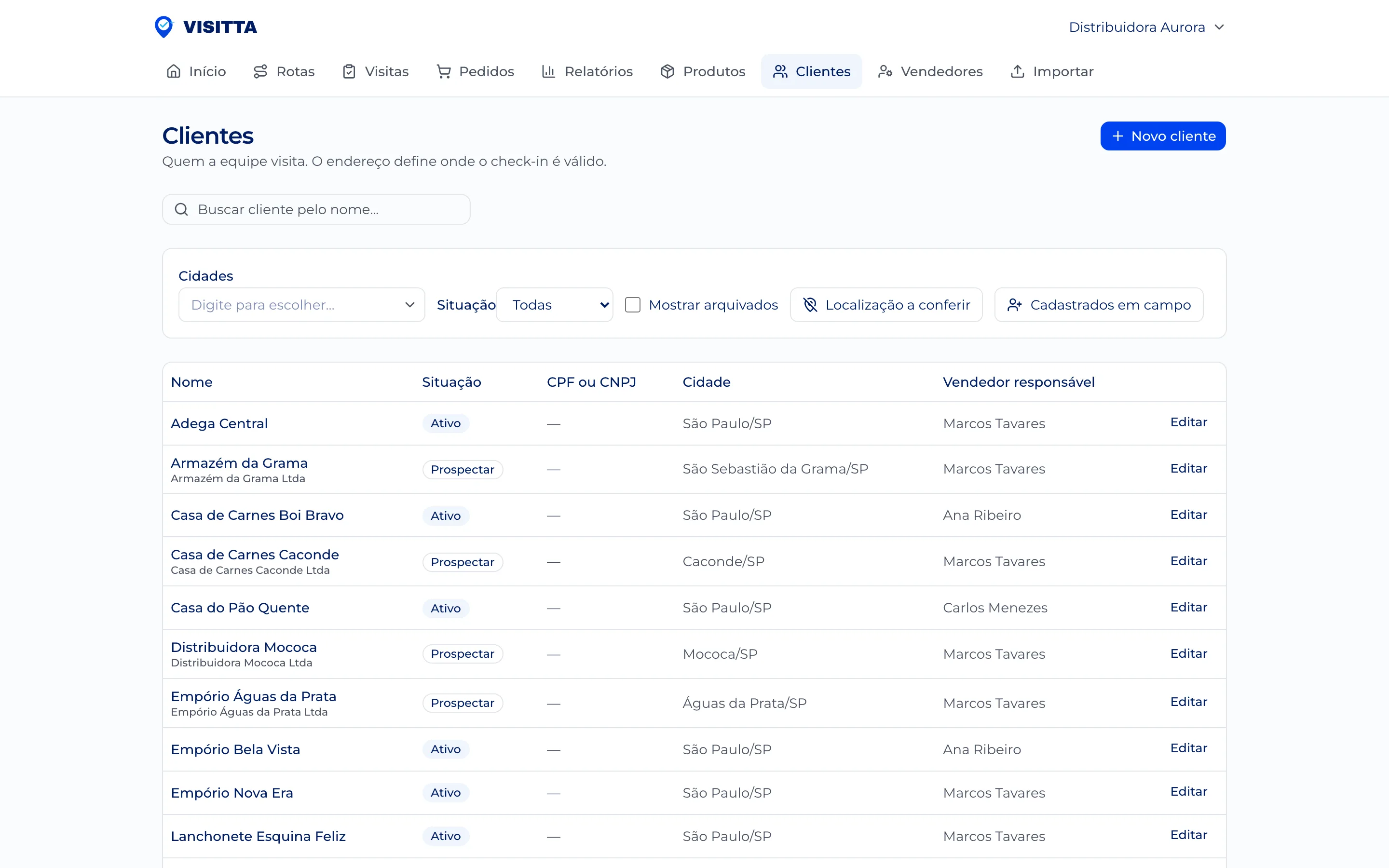
Quem está como "Recusou" NÃO aparece na montagem de rota a menos que você marque a caixa dele. É a razão de a situação existir: sem isso, o cliente que já disse não voltaria à lista toda semana e seria oferecido de novo. Para montar uma rota de reconquista, marque "Recusou" e ele reaparece — e escolha por qual motivo, se quiser chamar só quem recusou por preço.
Importar clientes por planilha
Sobe a carteira inteira de uma vez, com conferência antes de gravar.
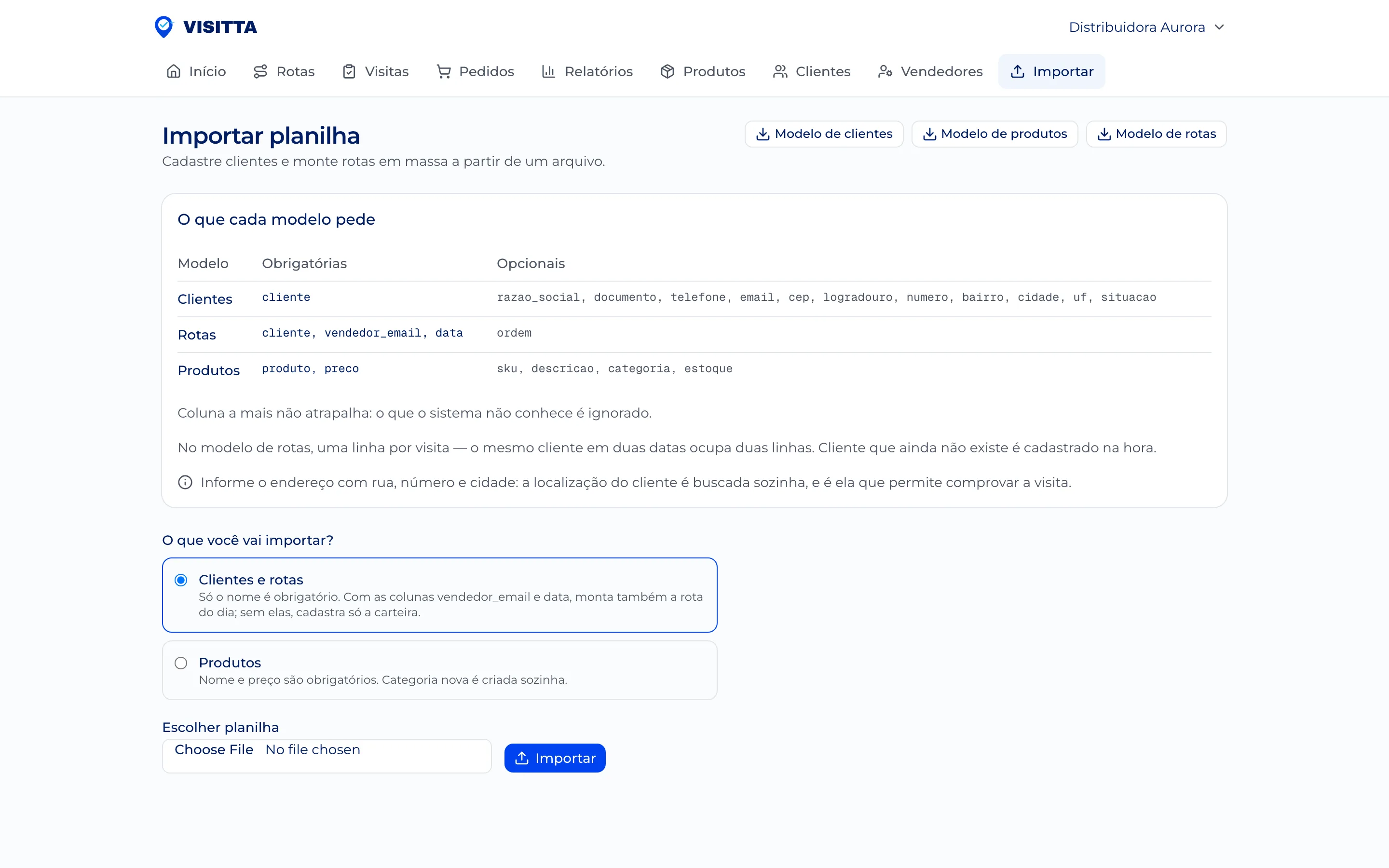
Onde fica:CadastrosImportar planilhaescolha Clientesbaixe o modelo
Cadastre os vendedores ANTES de importar a carteira. Cliente sem responsável não aparece no aplicativo de ninguém — a tela avisa quando não há vendedor e, na conferência, quantos clientes ficariam sem dono.
Use sempre o modelo baixado ali. Ele já traz os nomes de coluna que o sistema espera, e é o que evita a maior parte dos erros de importação.
Ao tocar em Analisar planilha, o sistema mostra o que VAI acontecer antes de gravar: quantos clientes novos, quantos já existiam, quantos ficariam sem vendedor, quantas rotas e de que dia a que dia. Confira e toque em Confirmar e importar.
Rotas só são criadas com a caixa "Criar rotas a partir da coluna data_visita" marcada. Sem ela, a planilha cadastra só a carteira — mesmo que tenha uma coluna de data, como a data de cadastro que muitos ERPs exportam.
Latitude e longitude não vão na planilha. O endereço vira coordenada sozinho depois da importação — e é essa coordenada que permite comprovar a visita.
Alguns endereços não resolvem sozinhos. Veja como achar e corrigir.
Localização a conferir
Quando o mapa acha a rua mas não a porta, e o que isso muda na auditoria.
O sistema transforma o endereço em coordenada automaticamente. No interior, é comum o serviço de mapas conhecer a rua e não conhecer a numeração — nesse caso ele devolve o centro da via, que pode errar por centenas de metros.
Esses clientes ficam marcados, e a auditoria não conclui distância a partir deles. Não é falha do vendedor, e o sistema não o acusa por isso.
Onde fica:Clientesbotão Localização a conferir
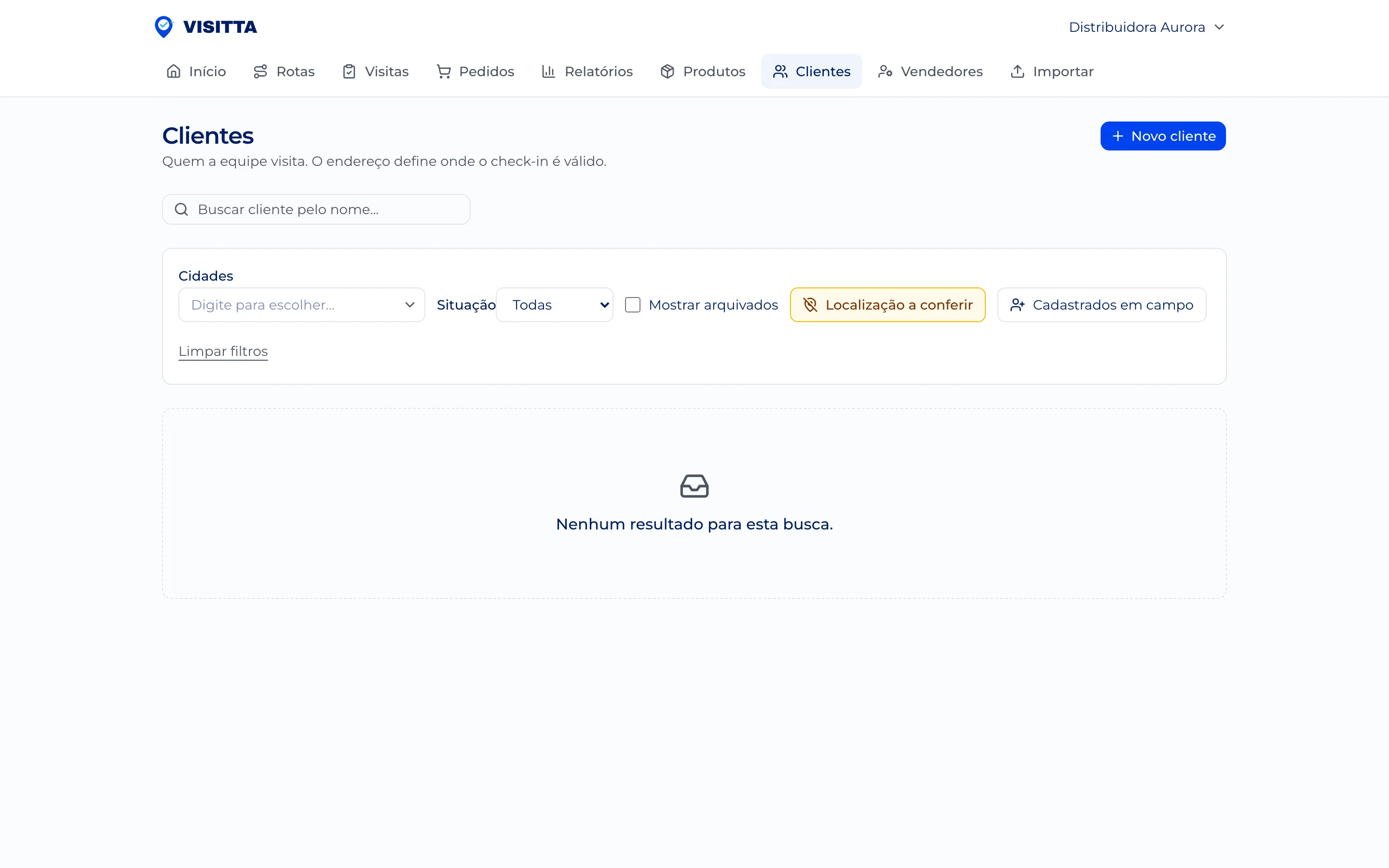
Para corrigir, abra o cliente, expanda Coordenadas e cole a latitude e longitude exatas. No Google Maps, clique com o botão direito no ponto certo e as coordenadas aparecem no topo do menu.
Coordenada digitada por gente ganha da buscada por máquina, sempre. Depois de informá-la à mão, o cliente sai desta lista e as visitas nele passam a ter veredito de verdade.
Clientes cadastrados pelo vendedor
O que chega da rua e ainda precisa ser lançado no seu ERP.
O vendedor pode cadastrar um cliente durante a visita, inclusive sem internet. Esses cadastros chegam marcados, para o escritório conferir e lançar no sistema de faturamento.
Onde fica:CadastrosClientesbotão Cadastrados em campo
Eles aparecem com a etiqueta "Do vendedor" ao lado do nome. O filtro existe porque a lista é alfabética: sem ele, um cliente novo com nome começando por T fica na quinta página.
O CNPJ é obrigatório nesse cadastro, e não por burocracia: é por ele que o sistema reconhece se o estabelecimento já é cliente da casa. Sendo, a visita entra no cadastro que já existe e nada é duplicado.
Produtos e categorias
O catálogo que o vendedor vê, com preço, estoque e foto.
Onde fica:CadastrosProdutosNovo produto
- O preço cadastrado é o que o vendedor vê e é o que o servidor grava no pedido — o aplicativo não pode alterá-lo.
- A categoria organiza o catálogo na tela do celular. Com poucos produtos ela não faz falta; com cem, faz muita.
- A foto é baixada para o aparelho, e é o que permite mostrar o produto ao cliente sem sinal.
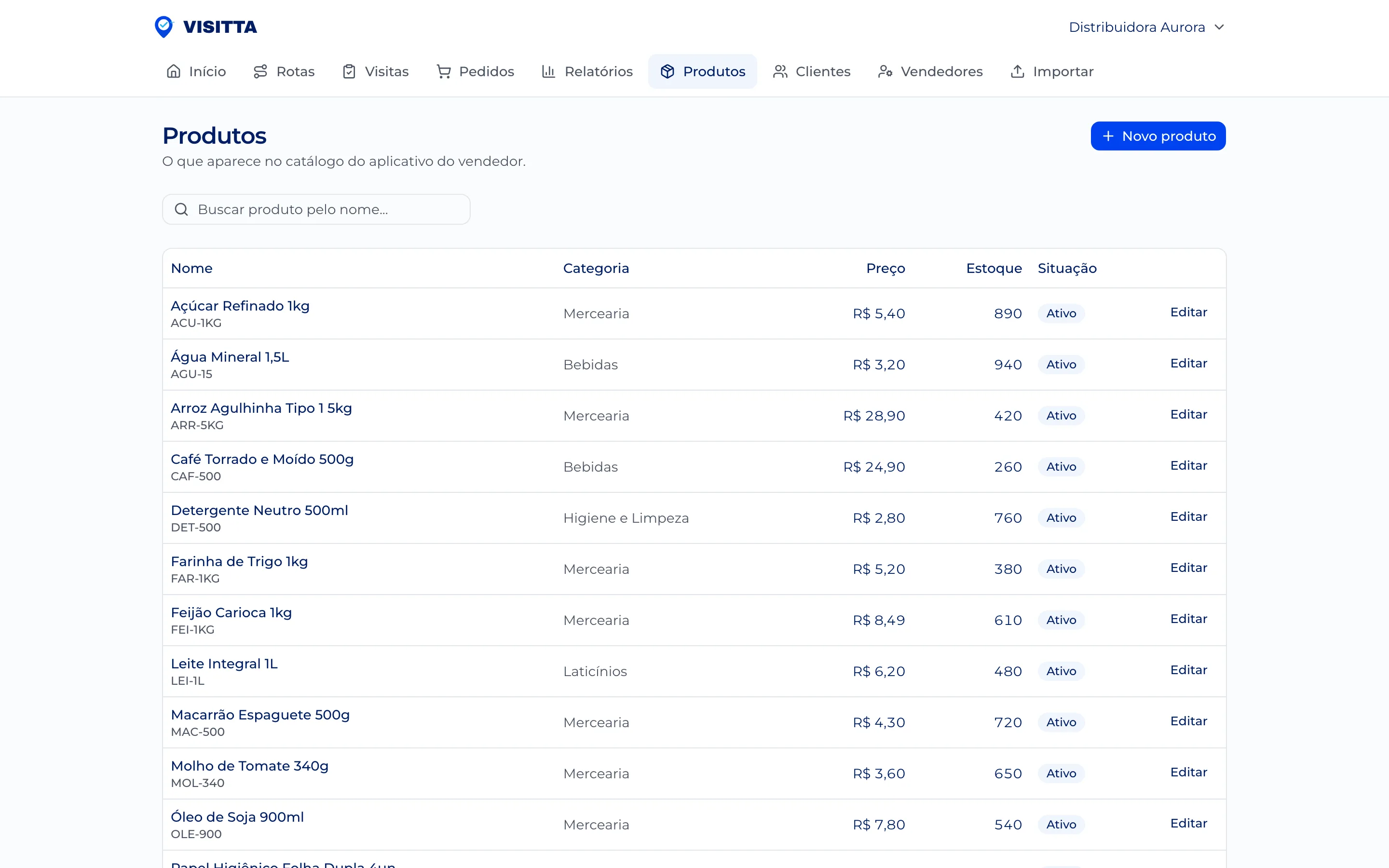
Produto desativado some do catálogo do vendedor, mas continua nos pedidos antigos. Desativar não reescreve história.
Para cadastrar um produto parecido com outro — o mesmo item em outro tamanho, outro sabor —, use Duplicar: categoria, preço, preços de cada tabela e bonificação vêm copiados, e só o nome e o código ficam em branco.
Tabelas de preço
Mais de um preço para o mesmo produto: com nota e sem nota, atacado, uma rede, a promoção do mês.
Onde fica:Minha empresaTabelas de preço
Existe porque um preço só não dá conta de quem vende com nota e sem nota: o imposto acaba embutido no valor que o vendedor fala na calçada. Cada lista tem o seu preço, e o vendedor escolhe a lista ao abrir o pedido.
- Toda empresa tem uma lista padrão, e é ela que vale quando ninguém escolhe.
- Cada produto ganha um campo por lista ativa, ao lado do preço principal.
- Campo vazio não é preço zero: quer dizer que aquela lista não tem preço próprio para aquele produto, e o vendedor recebe o preço padrão.
- A lista pode responder sozinha se o pedido sai com nota — ou não definir nada, que é o caso de uma lista de atacado.
Campo vazio apaga o preço daquela lista em vez de gravar zero. É o que evita reprecificar trezentos produtos para criar uma lista que muda dez — e zero significaria "de graça", que ninguém quis dizer.
Empresa com uma lista só não muda em nada: o vendedor não é perguntado, porque não há o que decidir.
Pré-venda e pronta entrega
Quando o vendedor também sai com a mercadoria no carro, e as duas vendas precisam ser separadas.
Onde fica:Minha empresaModalidade de venda
A pré-venda vai para o escritório separar, faturar e entregar depois — é o que o sistema sempre supôs. A pronta entrega sai com a mercadoria a bordo e é entregue na própria visita. Sem a distinção, a separação trata como pendente o que já foi entregue.
A chave nasce desligada. Ligada, o vendedor passa a escolher a modalidade antes de cada pedido; desligada, ele não vê a pergunta e todo pedido é pré-venda.
Vendedores, papéis e supervisão
Quem enxerga o quê, e como criar o acesso de quem vai para a rua.
Onde fica:CadastrosVendedoresNovo vendedor
| Papel | O que enxerga |
|---|---|
| Administrador | Tudo da empresa, e é o único que cadastra e edita. |
| Supervisor | A própria equipe: os vendedores abaixo dele. |
| Vendedor | Só o próprio trabalho, e só pelo aplicativo. |
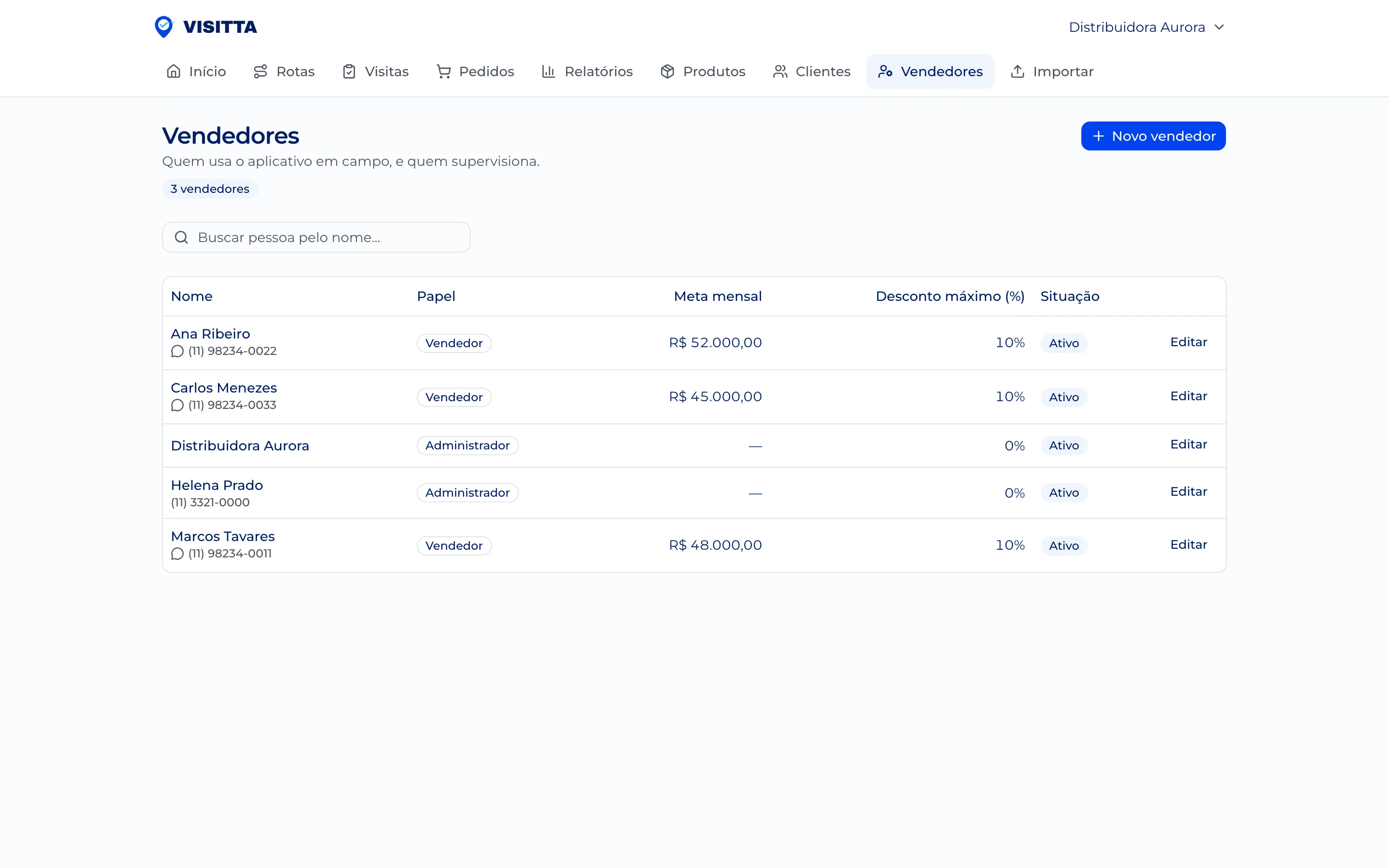
O vendedor NÃO entra no painel — se tentar, é devolvido ao login. O acesso dele é o aplicativo, com o mesmo e-mail e senha que você definir aqui.
A senha é definida por você no cadastro. Não há e-mail de convite para o vendedor, de propósito: muita equipe de campo não tem e-mail corporativo, e um link de recuperação iria para uma caixa que ninguém abre.
Vendedor novo parecido com um que já existe? Toque em Duplicar, na lista ou no cadastro dele: a tela abre com o desconto, as permissões e o resto da configuração já preenchidos, e só o nome, o e-mail, a senha e o telefone em branco.
Teto de desconto
Quanto cada vendedor pode dar sozinho, e o que acontece acima disso.
Cada vendedor tem um percentual máximo de desconto. Ele negocia livremente até esse teto; acima dele, o pedido chega ao painel esperando a sua aprovação.
Onde fica:CadastrosVendedoresabra o vendedorDesconto máximo
O teto vale offline. Ele desce para o aparelho na sincronização, então o aplicativo recusa o desconto excessivo mesmo sem sinal — o vendedor não descobre o limite só quando voltar para casa.
Motivos de não-venda, e o que cada um faz
A lista que o vendedor vê ao encerrar sem pedido — e qual deles tira o cliente da rota.
Quando a visita termina sem pedido, o aplicativo pergunta por quê. A lista de respostas é sua: você muda o texto, a ordem, e — o que mais importa — o que cada motivo faz com o cadastro do cliente.
Onde fica:seu nomeMinha empresaMotivos de não-venda
| Efeito | O que acontece |
|---|---|
| Nada muda | O motivo é registrado no relatório e o cadastro fica como está. É o caso de "responsável ausente": volte amanhã. |
| Marca como Recusou | O cliente sai da prospecção e some da montagem de rota até alguém marcar a caixa dele. |
| Sugere arquivar | Além de rebaixar, o cliente entra na lista "Sugeridos para arquivar" aqui no painel, esperando você confirmar. |
Arquivar NÃO acontece em campo, e isso é de propósito. É a ação mais forte que existe sobre um cadastro — um toque errado tiraria o cliente da carteira, e ninguém perceberia que precisa desfazer. O vendedor sinaliza; quem arquiva é você, em Clientes, pelo botão "Sugeridos para arquivar".
Só rebaixa quem estava em Prospectar ou Inativo. Cliente ativo não cai por causa de uma visita ruim — mas se o vendedor marcou "fechou as portas" num cliente que compra há anos, a sugestão chega a você do mesmo jeito.
Marcar um motivo hoje NÃO mexe em quem já foi visitado com ele ontem. A regra roda no momento da visita, e vale da próxima em diante.
Motivo não se apaga, só se desativa: ele some da lista do vendedor e continua nos relatórios dos meses anteriores. Apagar reescreveria a história de "por que não vendemos", que é justamente o que o relatório existe para guardar.
As quatro situações do cliente, e o que cada uma quer dizer.
Frequência de visita
De quanto em quanto tempo voltar a cada cliente, para a montagem de rota mostrar quem está vencido.
Onde fica:Minha empresaFrequência de visita
O prazo tem três camadas, e cada uma sobrescreve a de cima: o padrão da empresa, o prazo de uma cidade e o prazo de um cliente. Quem não tem regra própria herda a de cima — na prática você configura o padrão, cadastra as duas ou três cidades que fogem dele, e o resto funciona.
- Informe o prazo padrão, em dias. Em branco, a empresa não trabalha por frequência e ninguém aparece como vencido.
- Escolha se o prazo conta da última visita ou da última compra.
- Acrescente as cidades que têm prazo próprio.
- O prazo de um cliente específico fica no cadastro dele, em Clientes.
Contar pela visita mede cobertura: ninguém fica sem ser atendido. Contar pela compra mede recompra: quem comprou há muito tempo aparece mesmo que tenha recebido visita. Quem ainda não tem compra cai para a visita. Quem nunca foi atendido não conta como vencido: ele tem filtro próprio na montagem de rota, "Nunca atendidos" — somados, numa carteira em que boa parte nunca foi visitada, os vencidos virariam a lista inteira.
A cidade é casada sem acento e sem diferença de maiúsculas. "São João", "SAO JOAO" e "Sao joao" são a mesma cidade — é comum a mesma cidade estar escrita de três formas numa base vinda do ERP.
Montar a rota do dia
Escolher os clientes, agrupar por bairro e deixar o sistema sugerir a ordem.
Onde fica:RotasNova rota
- Escolha o vendedor. A lista de clientes que aparece é a carteira dele.
- Escolha a data. Com o campo vazio a rota não salva — e o navegador desenha um dia dentro do campo vazio, o que engana.
- Filtre por cidade e situação, e adicione as paradas. Dá para adicionar um bairro inteiro de uma vez.
- Marque "Vencidos" para ver só quem já foi atendido e passou do prazo de retorno, ou "Nunca atendidos" para quem ainda não recebeu visita nenhuma. Os filtros cruzam com os outros; o de vencidos só aparece se você configurou a frequência.
- Toque em Sugerir ordem para o sistema ordenar por proximidade.
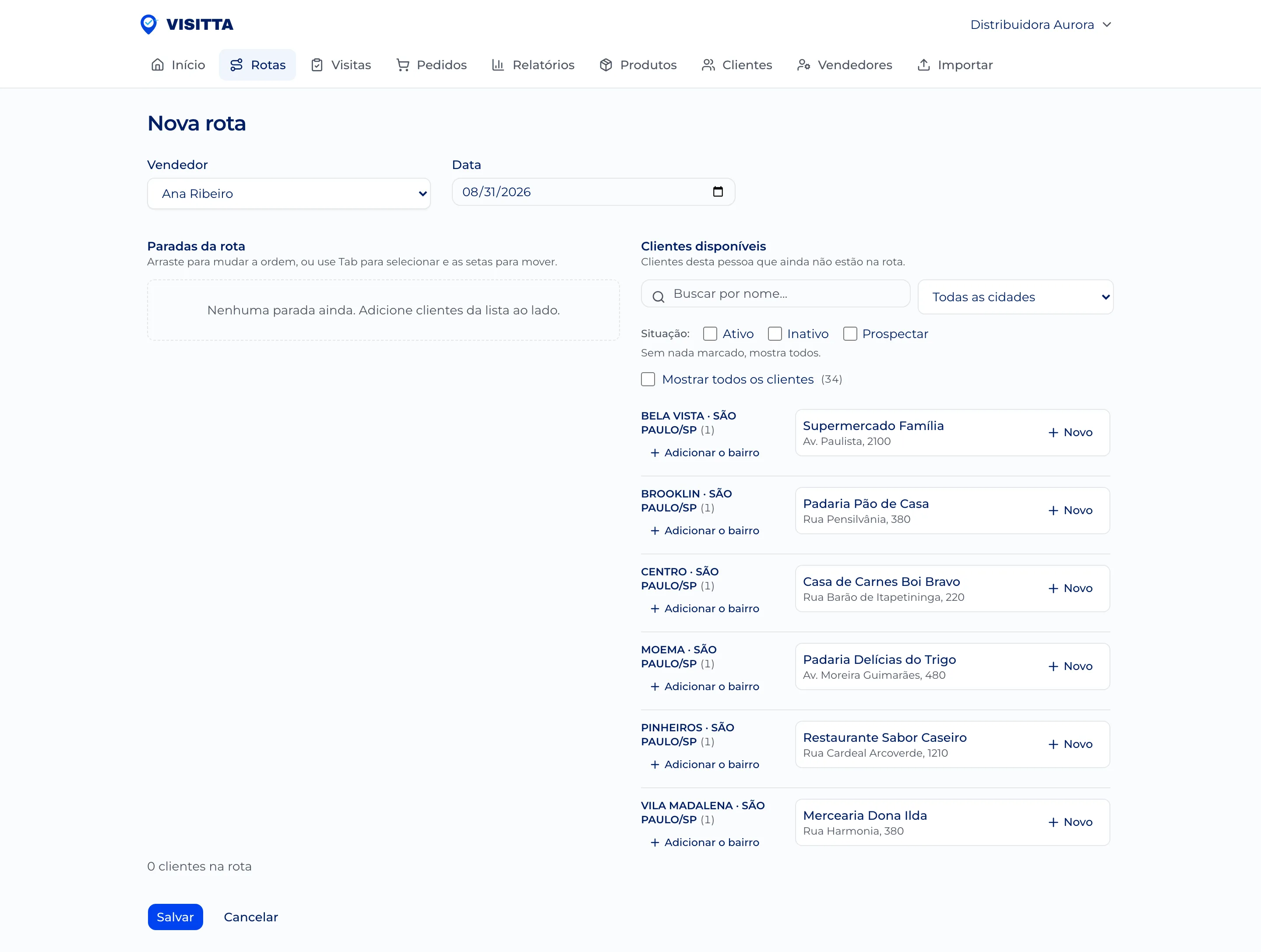
A sugestão de ordem parte da primeira parada e encadeia sempre a mais próxima, uma cidade inteira antes de começar a próxima. Ela respeita o que você já escolheu como ponto de partida — não é um roteirizador, é uma economia de arrastar.
De onde sai o "Vencido" que aparece no card do cliente.
Marque "Mostrar todos os clientes" para incluir um cliente que é de outro vendedor. Ele aparece com o nome do responsável ao lado — é comum um mesmo comércio ser atendido por quem estiver na região.
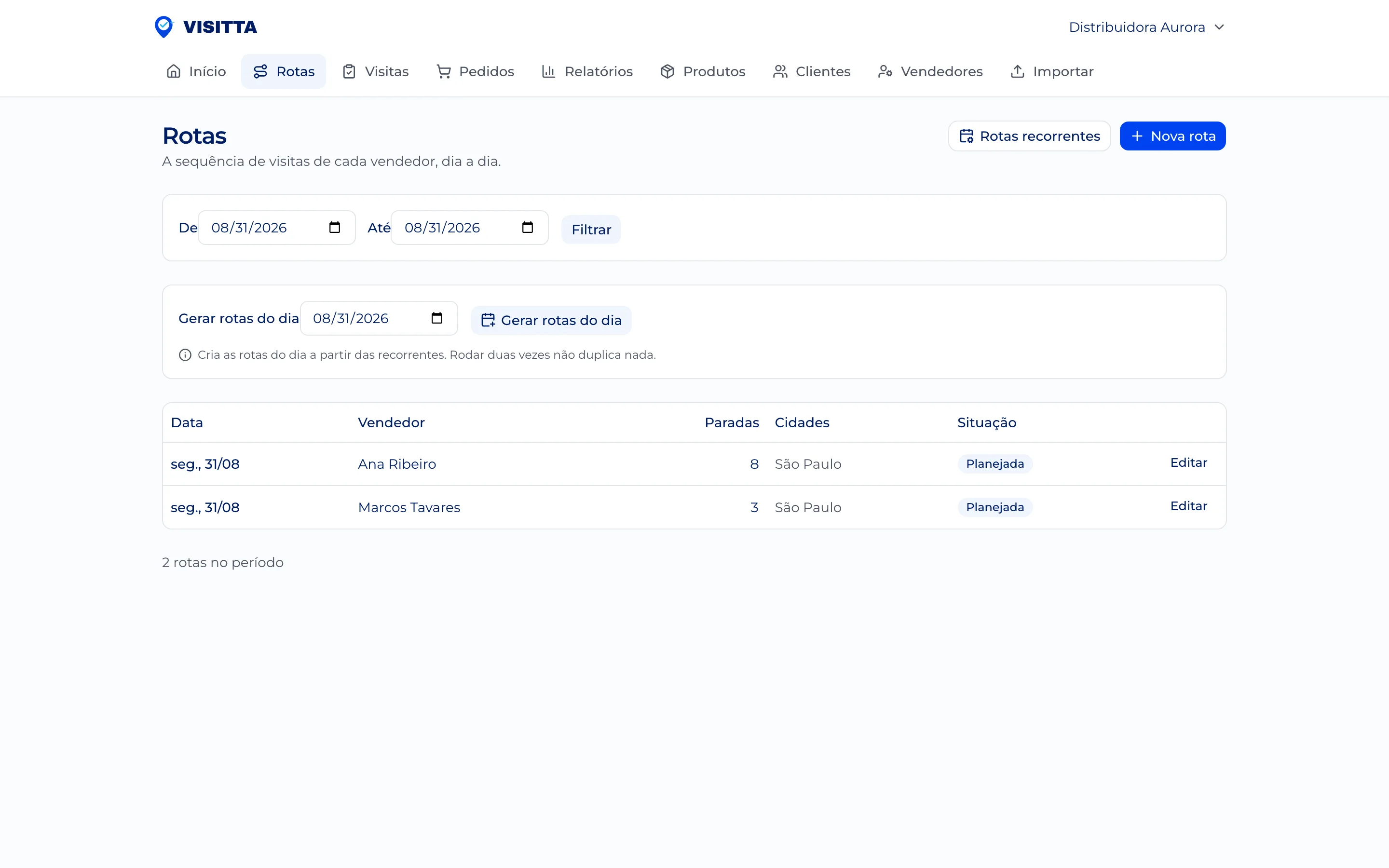
Modelos de rota
Rotas que se repetem toda semana, geradas sem você montar de novo.
Se a terça é sempre no mesmo bairro, monte um modelo em vez de refazer a rota semanalmente. O modelo guarda o vendedor, o dia da semana e as paradas.
Onde fica:RotasModelosNovo modelo
Depois, em Rotas, use Gerar rotas para criar as próximas semanas a partir dos modelos ativos. As rotas geradas podem ser editadas uma a uma — o modelo é ponto de partida, não amarra.
A auditoria da visita
O que cada veredito significa e por que erro de GPS não vira acusação.
Toda visita é classificada comparando onde o vendedor estava com o endereço cadastrado do cliente. O veredito aparece na lista de visitas e dentro de cada uma.
| Veredito | O que quer dizer |
|---|---|
| No local | Dentro da distância aceita. Visita comprovada. |
| Atenção | Perto, mas fora do limite. Pode ser estacionamento, pode não ser. |
| Suspeita | Longe demais para ser o mesmo lugar. |
| Localização falsa | O aparelho informou que a posição era simulada. |
| Trajeto impossível | A distância desde a visita anterior não caberia no tempo. |
| Sem GPS | O aparelho não conseguiu ler a posição. |
| Endereço aproximado | O cadastro do cliente não tem coordenada confiável. |
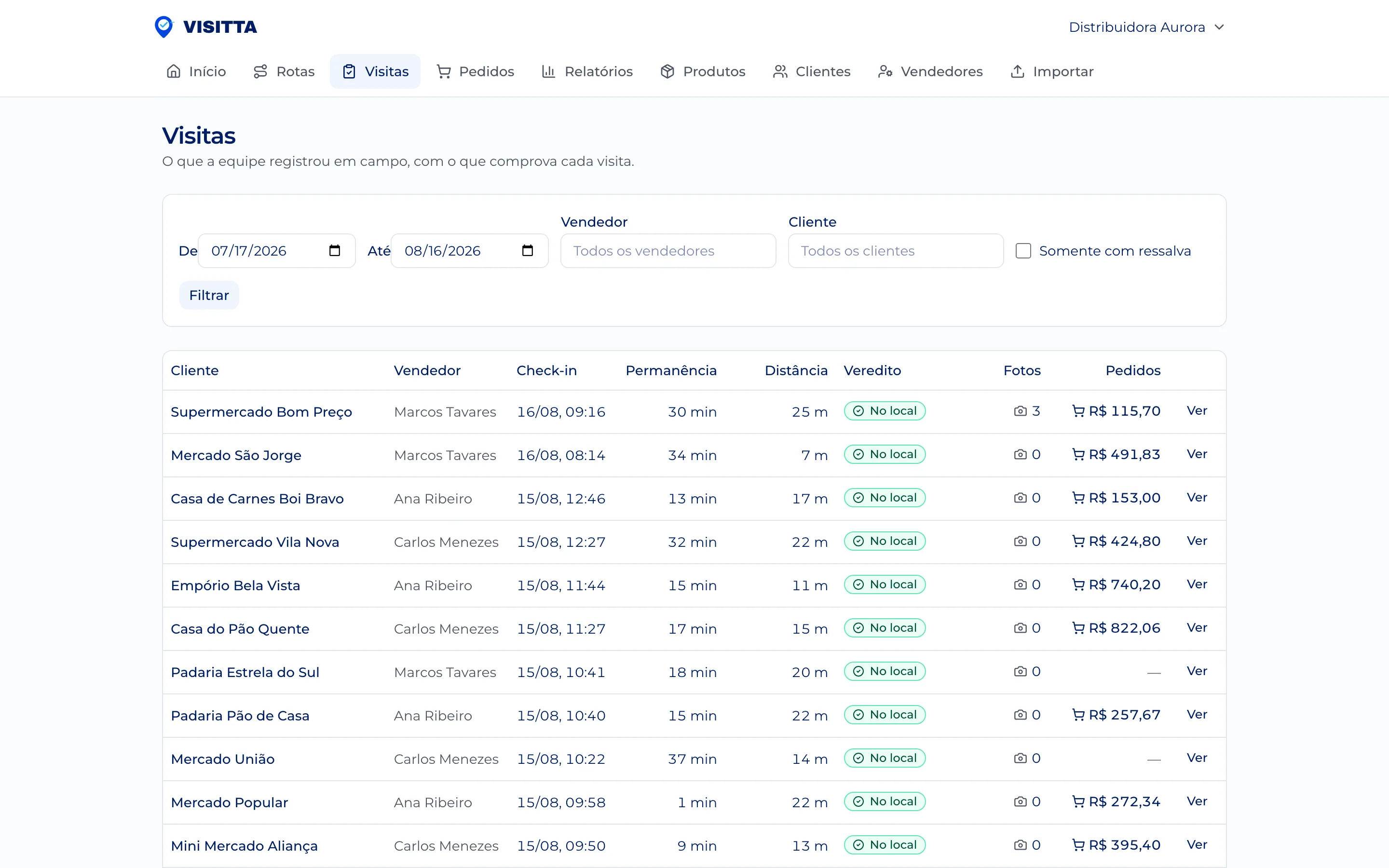
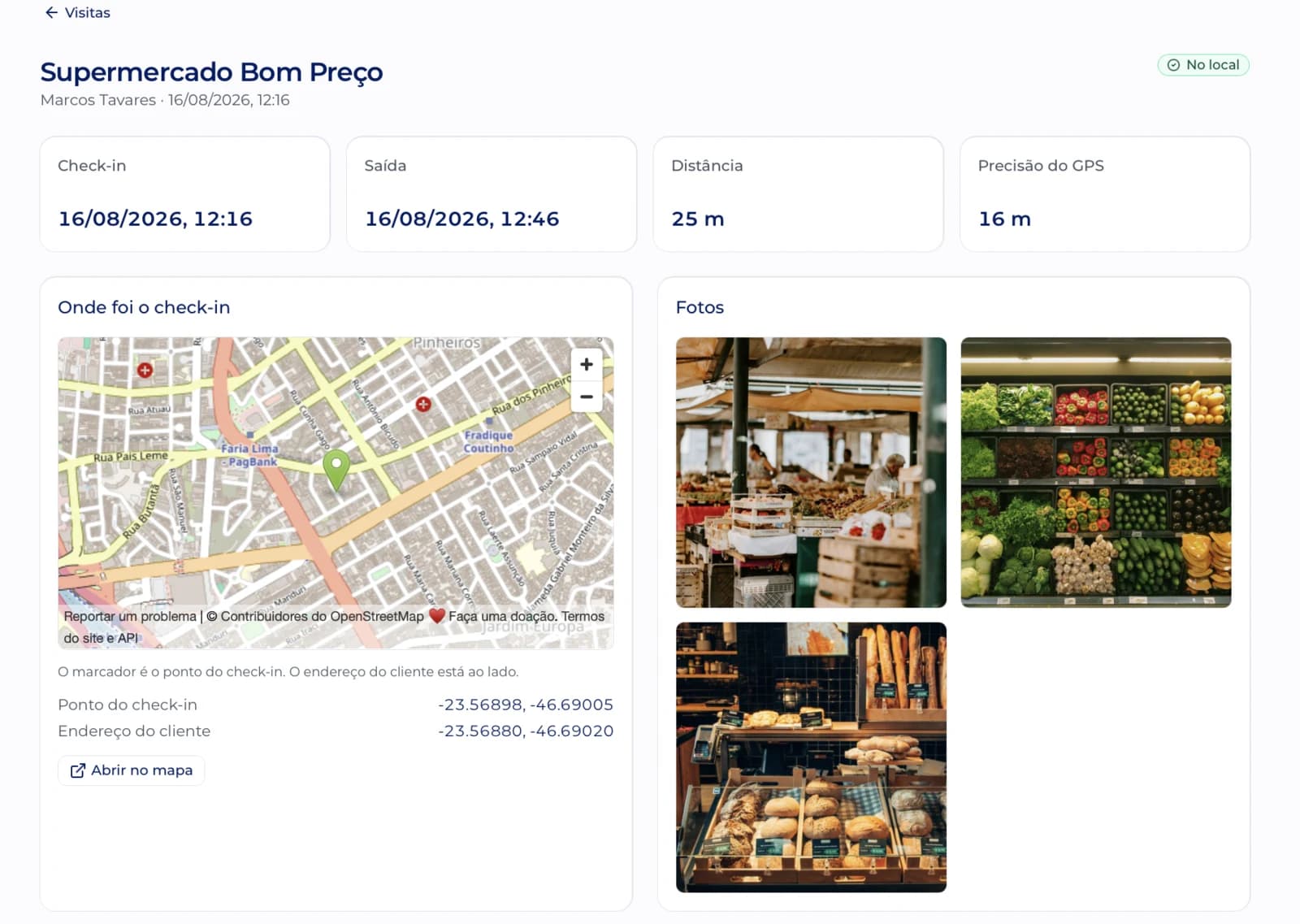
Os dois últimos NÃO acusam ninguém. "Endereço aproximado" é problema do cadastro, e o painel mostra a margem de erro do GPS ao lado da distância justamente para você decidir — o sistema não conclui sozinho.
Acompanhar a rota no mapa
O caminho que a equipe fez no dia, ponto a ponto, com a hora de cada um.
Onde fica:VisitasAcompanhar rota
Cada ponto no mapa é um check-in, numerado na ordem em que aconteceu e ligado ao seguinte pela linha do trajeto. A tabela ao lado tem os mesmos pontos por horário: clicar numa linha aproxima o mapa naquele ponto sem esconder os outros, e clicar num ponto destaca a linha.
Sem escolher vendedor, você vê a equipe inteira no mesmo dia, cada pessoa numa cor. Escolhendo um, vê o trajeto dele sozinho.
A tela mostra onde a equipe ESTEVE, não onde está agora. A posição é lida no check-in e no check-out, e em nenhum outro momento — é o que o aplicativo promete ao vendedor no texto da permissão, e é o que ele faz. Se o último check-in foi às 10h14, é isso que o mapa mostra, mesmo às 15h.
Visita sem coordenada não aparece no mapa: o aparelho não conseguiu ler a posição. Ela continua na lista de visitas, com o veredito "Sem GPS", e o rodapé do mapa diz quantas ficaram de fora.
Aprovar e recusar pedido
O que acontece com o número do vendedor quando você recusa uma venda.
Onde fica:Pedidosfiltre por Recebido
| Situação | Conta como venda? |
|---|---|
| Recebido, aprovado, faturado, entregue | Sim |
| Rascunho, recusado, cancelado | Não |
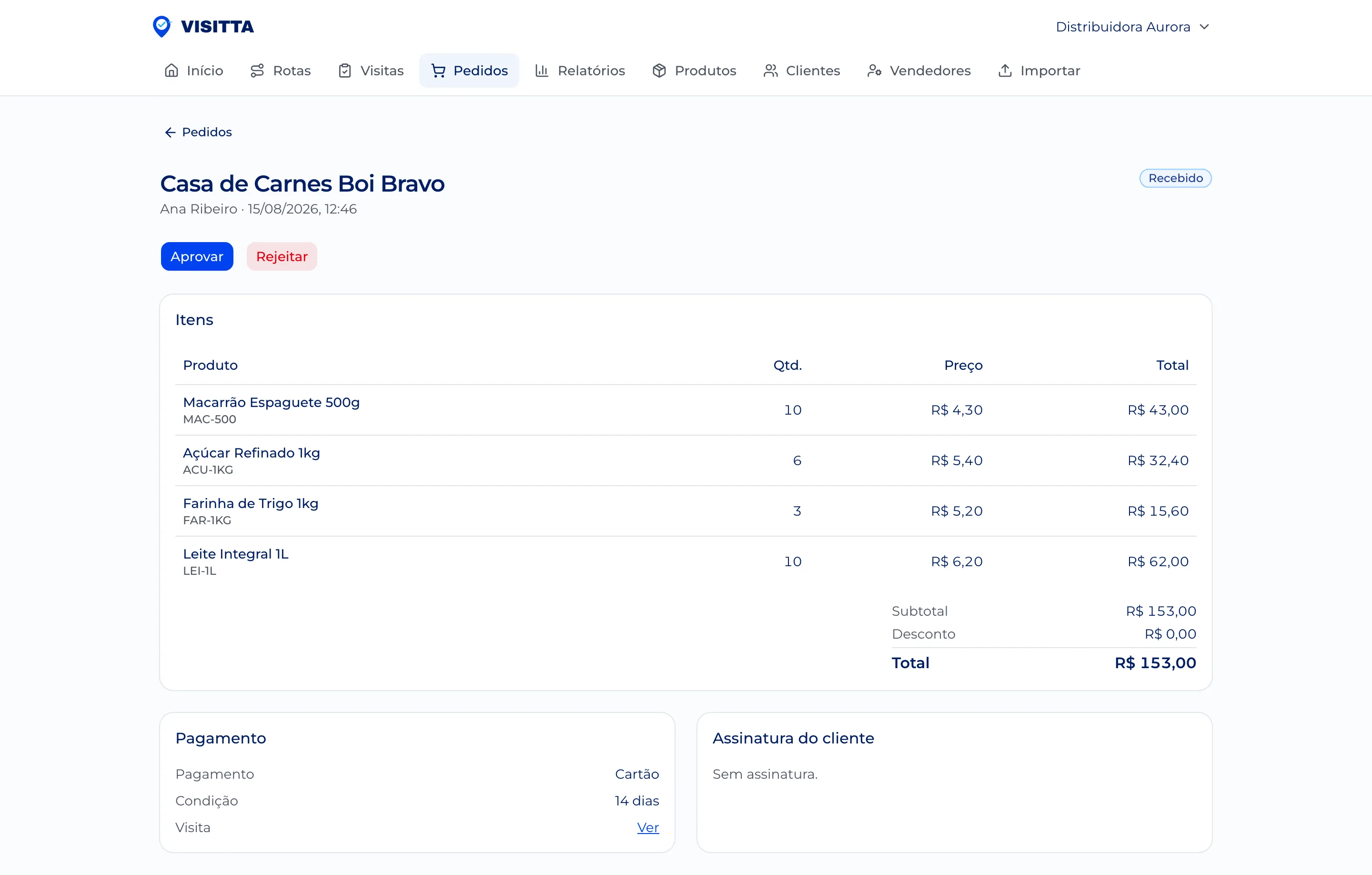
Recusar um pedido o tira da conta imediatamente, inclusive do total que o vendedor vê no celular. Ele continua enxergando o pedido na lista, marcado como recusado — some da soma, não da história.
Relatórios de período
Conversão, motivo de não-venda e desempenho por vendedor.
Onde fica:RelatóriosVendas e visitasescolha o período
- Quantas visitas viraram pedido, e o ticket médio de cada vendedor.
- Por que as visitas que não venderam não venderam, agregado por motivo.
- Quem passou o período sem converter — quem não vendeu aparece com zero, não some da lista.
- Quantos clientes parados cada vendedor trouxe de volta, com a lista de quais foram.
Reativação é o cliente que estava inativo e voltou a comprar. Duas coisas contam, e a lista diz qual foi: um pedido — vender para um cliente inativo já o reativa — e o motivo de não-venda com efeito de ativar, que é a informação que o vendedor traz da rua. Contam-se clientes, e não eventos: quem cai e volta duas vezes no mês é uma reativação.
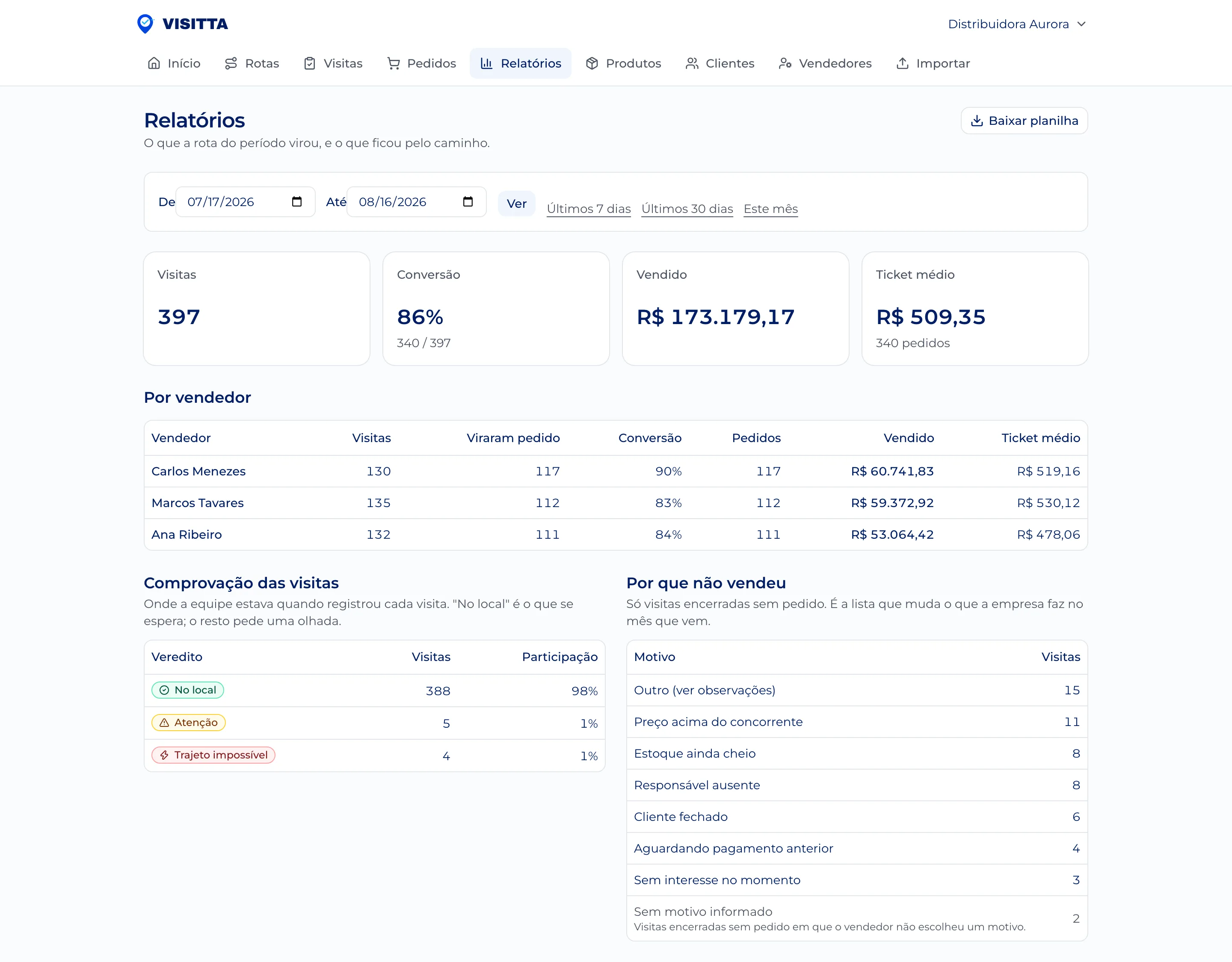
Visita encerrada sem pedido e SEM motivo é contada à parte. Somá-la junto faria a lista de motivos parecer completa quando não é.
A exportação sai em planilha, com quatro abas, para você cruzar com o que já usa.
Quilometragem e reembolso
O km de cada vendedor por dia, semana e mês: o hodômetro com foto ao lado do km calculado pela estrada.
Onde fica:RelatóriosQuilometragem
Para cada jornada aparecem dois números. O hodômetro é o que o vendedor leu no carro ao sair e ao chegar, com foto, e é o número que vale para o reembolso. O calculado é a distância pela estrada da partida até os check-ins, em ordem, e daí até o ponto de chegada. Ele serve para conferir o hodômetro: uma diferença grande e repetida merece conversa.
- Em Cadastros → Vendedores, ligue "Exigir hodômetro" no cadastro de cada vendedor que roda com carro. A chave é por vendedor, e desligada não muda nada no aplicativo dele.
- Em Minha empresa → Quilometragem e reembolso, informe o valor por km para o relatório mostrar o reembolso em reais. Em branco, ele mostra só quilômetros.
- Em Relatórios → Quilometragem, escolha dia, semana ou mês. As setas andam de um período para outro, e o campo de data vai direto a qualquer dia.
O calculado vem em três trechos: a ida, da partida até o primeiro cliente; o trecho entre clientes; e a volta, do último cliente até onde o vendedor encerrou. O trecho entre clientes sempre conta. A ida e a volta contam sozinhas até o limite que você definir em Minha empresa. Acima dele, esperam você aprovar ou descartar, e enquanto isso ficam fora do reembolso. É o caso de quem começa o dia viajando, a centenas de quilômetros da rota.
O calculado é o caminho mais curto pela estrada, não o trajeto que o vendedor fez: almoço, posto e desvios ficam de fora. Por isso ele sai sempre um pouco abaixo do hodômetro. Visita sem GPS também fica fora da sequência, e a linha avisa que o número está incompleto.
Vendedor que perdeu o celular ou reinstalou o aplicativo fica com a jornada aberta e não consegue começar o dia seguinte. Nesse caso, use "Encerrar pelo escritório" na linha da jornada, com o km final e uma justificativa.
O que o vendedor vê: iniciar e encerrar a jornada no aplicativo.
Plano, cobrança e acesso
Como o plano é contado, o que acontece no vencimento e como mudar.
Onde fica:menu do seu nomeMeu plano
O plano é contado por vendedor ativo. Desativar um vendedor libera a vaga; o histórico dele permanece.
Durante o teste grátis, uma faixa no alto do painel mostra quantos dias faltam e o botão Escolher plano. Também mandamos um e-mail 7, 3 e 1 dia antes do fim, e no último dia. Escolher o plano leva um clique: a tela segue direto para a forma de pagamento.
Vencendo a assinatura, o aplicativo do vendedor mostra um aviso de acesso encerrado e para de sincronizar — mas NÃO apaga nada. A rota que já estava no aparelho continua lá, e o que ele registrou sobe assim que o acesso voltar.
Trocar ou recuperar a senha
A sua, e a de quem você cadastrou.
A sua senha: no menu do seu nome, em Meu perfil. A troca pede a senha atual — sem isso, um painel deixado aberto entregaria a conta em dois cliques.
Esqueceu? Use "Esqueci minha senha" na tela de entrada. O link chega no e-mail cadastrado.
A senha do VENDEDOR é redefinida por você, em Vendedores, e não por e-mail. Ele não tem como pedir sozinho — e o aplicativo diz isso a ele quando tenta.