Manual do aplicativo
Para o vendedor em campo: rota do dia, visita, pedido e o que funciona sem sinal.
Entrar no aplicativo
O primeiro acesso, e o que fazer quando a senha não funciona.
Use o e-mail e a senha que o escritório cadastrou para você. Não existe tela de criar conta: o acesso é sempre criado por quem cuida do painel.
O aplicativo se chama "Visitta - Vendas Externas". No iPhone, baixe na App Store: apps.apple.com/br/app/id6800870417. No Android, no Google Play: play.google.com/store/apps/details?id=net.tmartins.visitta.
Esqueceu a senha? Quem redefine é o escritório, não o aplicativo. Peça a quem cuida do painel — leva um minuto e você entra em seguida. O aplicativo não manda e-mail de recuperação para o vendedor, porque muita equipe de campo não tem e-mail que alguém abra.
Sem sinal na hora de entrar, o aplicativo abre com o que já está no aparelho. Ele não desloga você por falta de rede.
A rota do dia
A primeira tela: quem visitar hoje, em que ordem, e o que já foi feito.
A tela inicial lista as paradas do dia na ordem que o escritório planejou, com o endereço de cada uma. As já visitadas ficam marcadas, e uma barra mostra quanto do dia saiu.
Puxe a tela para baixo para sincronizar na hora. No mais, ela se atualiza sozinha sempre que houver rede.
Rota vazia quase nunca é falha do aplicativo. Ou ela foi montada para outro dia, ou os clientes dela não estão na sua carteira. Nos dois casos quem resolve é o escritório, e o aplicativo se corrige na sincronização seguinte.
Iniciar e encerrar a jornada
O km do carro ao começar e ao terminar o dia, com foto do painel. Só para quem tem o hodômetro ligado.
Se a sua empresa ligou o hodômetro para você, aparece no alto da rota o cartão "Inicie a jornada". Sem iniciar, o check-in presencial não libera.
- Toque em Iniciar jornada, de preferência ainda no carro.
- Informe o km do painel, diga de onde está saindo (casa, empresa, hotel) e fotografe o hodômetro com o número legível.
- Visite os clientes como sempre.
- No fim do dia, finalize todas as visitas e toque em Encerrar jornada: o km de chegada e outra foto.
Enquanto a jornada de um dia estiver aberta, o aplicativo não deixa começar o dia seguinte. Esqueceu de encerrar? Ele pede o km de chegada de ontem primeiro. E depois de encerrar, não aceita mais check-in presencial naquele dia.
Funciona sem sinal, como o resto do aplicativo: fica guardado no celular e sobe quando a rede voltar. Visita por telefone não depende da jornada.
Próximas visitas
O que vem nos próximos dias, para você se planejar.
Onde fica:tela inicialPróximas visitas
Mostra os próximos dias com rota marcada, quantas paradas cada um tem e em quais cidades. Toque num dia para ver os clientes e se preparar.
Funciona sem sinal: as rotas futuras já descem para o aparelho na sincronização.
Fazer o check-in
O registro de que você esteve no cliente, e por que ele usa localização.
- Toque no cliente na lista do dia.
- Confira o endereço — é o momento de perceber que veio ao lugar errado.
- Toque em Fazer check-in.
Na primeira vez o aplicativo explica o que coleta, quando e quem vê, antes de pedir a permissão do celular. Depois disso não pergunta mais.
A localização é lida só no momento do check-in e do check-out. O aplicativo não acompanha você durante o dia.
O que ele comprou da última vez
A informação que transforma "bom dia" em "quer repor os 20 de óleo?".
Na tela da visita, ANTES do check-in, aparece o que aquele cliente levou da última vez: a data, os produtos e as quantidades. É para ser lido na calçada, antes de entrar.
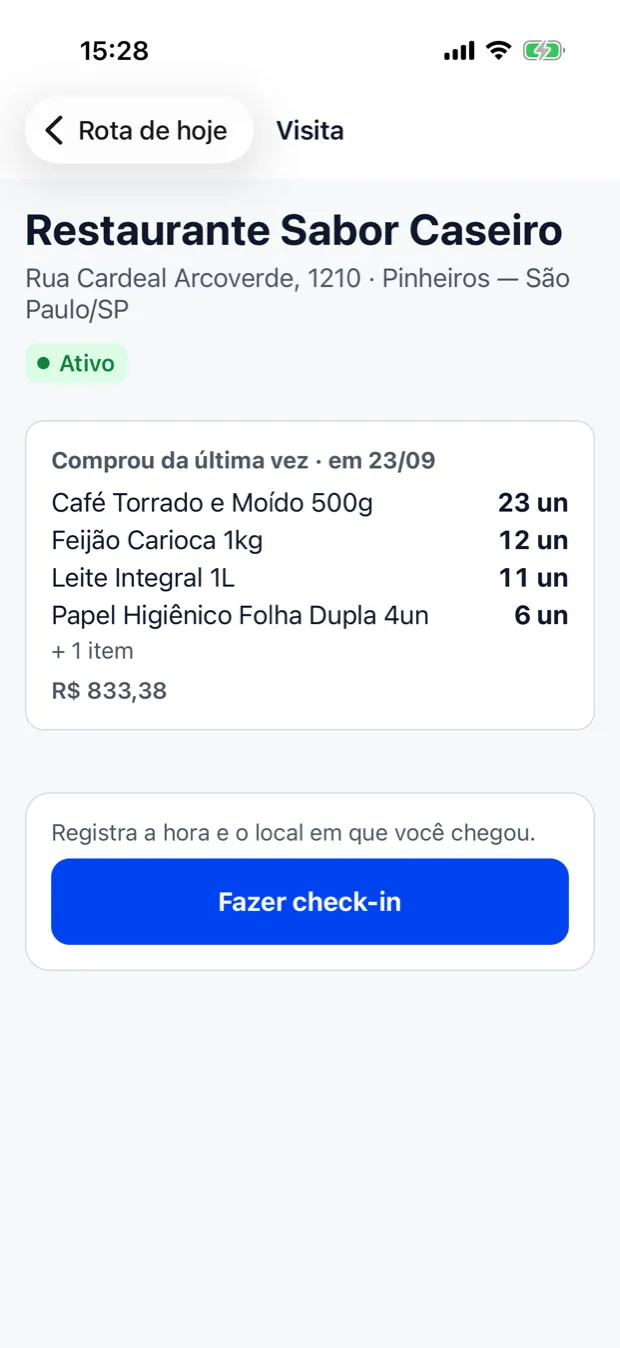
Funciona sem sinal — a informação desce junto com a rota e fica guardada no aparelho.
Pedido recusado pelo escritório não conta como compra e não aparece aqui. Oferecer reposição de algo que foi cancelado é pior que não oferecer nada.
Fotografar a visita
A prova visual, e por que só vale foto tirada na hora.
Depois do check-in dá para anexar fotos — a fachada, a gôndola, o material exposto. Elas sobem junto com a visita.
Só a câmera, na hora. Não dá para escolher da galeria, de propósito: foto de arquivo não comprova que você esteve lá hoje, e é isso que a foto existe para fazer.
Sem sinal a foto fica no aparelho e sobe depois. Ela pode chegar ao painel um pouco depois da visita — é esperado.
Fazer o pedido
Escolher produtos, digitar quantidade e aplicar desconto.
Onde fica:dentro da visitaFazer pedidoEscolher produtos
Antes do catálogo, o aplicativo pode fazer duas perguntas — e faz só as que a sua empresa precisa. Se ela não vende em pronta entrega e tem uma lista de preço só, nenhuma das duas aparece.
- Como é esta venda: pré-venda, que o escritório entrega depois, ou pronta entrega, que você entrega agora, do carro.
- Qual tabela de preço: o catálogo abre já com os preços dela.
Trocar de tabela no meio do pedido recalcula os itens — e o aviso diz quantos mudam e para quanto vai o total antes de você confirmar, porque você está na frente do cliente. Preço que você digitou à mão volta para o da tabela nova.
Quando a tabela escolhida já define se a venda sai com nota, a pergunta da nota fiscal aparece respondida e travada, dizendo de onde veio a resposta. Quando ela não define, a pergunta continua sendo sua.
- A quantidade pode ser digitada — para vender 50 não é preciso tocar 50 vezes.
- O desconto vai até o seu teto. Acima dele, o pedido sobe esperando aprovação do escritório.
- O catálogo abre sem internet, com foto e preço.
O preço é o do catálogo, gravado pelo servidor. O aplicativo não pode alterá-lo — é o que garante que o que você vendeu e o que o escritório fatura são o mesmo número.
Um pedido pode ser editado enquanto não foi processado pelo escritório.
Assinatura do cliente
O aceite na tela, e o que acontece com ele depois.
No fim do pedido o cliente pode assinar com o dedo na tela. A assinatura sobe junto e fica anexada ao pedido no painel.
Ela é apagada do aparelho assim que o envio é confirmado. Assinatura é dado pessoal de um terceiro, e guardar cópia num celular sem prazo seria retenção indevida.
Encerrar a visita
O check-out, e o motivo quando não houve venda.
O cliente apareceu depois de você encerrar a visita? Abra a visita encerrada e toque em "Reabrir visita". Você faz o check-in de novo e lança o pedido. No painel aparecem as duas: a primeira, com o motivo que você deu, e a nova, com o pedido.
Ao encerrar, o aplicativo registra a hora de saída. Se não houve pedido, ele pergunta o motivo — sem verba, sem estoque, dono ausente, o que for.
O motivo parece burocracia e é o contrário: é a sua defesa. Sem ele, uma visita sem venda parece visita perdida. Com ele, o escritório enxerga que metade do mês caiu por falta de verba do cliente — e a conversa deixa de ser sobre você.
Marcar retorno
Agendar a volta num cliente, direto da visita.
Dentro da visita dá para marcar um retorno. Escolha a data e ele entra na rota daquele dia, sem passar pelo escritório.
O seletor mostra quantas paradas cada dia já tem e em que cidades — para você não marcar a capital num dia em que a rota está no litoral.
Cadastrar cliente na rua
Quando você para num comércio que não está na carteira e quer vender agora.
Onde fica:tela inicial+ Cadastrar cliente
- Digite o CNPJ. Com internet, razão social e endereço vêm sozinhos.
- Confira o nome — o que está na fachada costuma ser melhor que o da Receita.
- Toque em Salvar e visitar: a visita já abre no cliente novo.
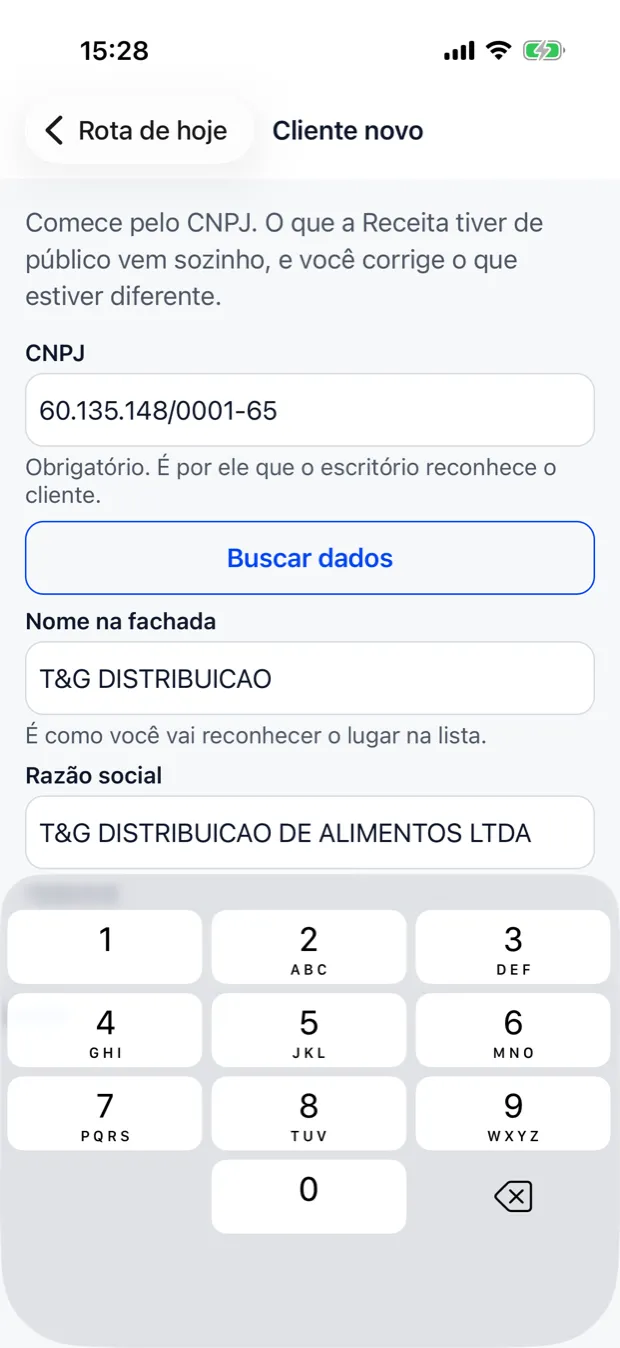
O CNPJ é obrigatório. É por ele que o escritório reconhece o estabelecimento — e é o que impede o mesmo cliente de ser cadastrado duas vezes por duas pessoas.
Se o CNPJ já for cliente da empresa, o aplicativo avisa e oferece abrir a visita no cadastro que existe. Nada é duplicado, e a venda entra no lugar certo.
Minhas vendas
Quanto você vendeu, de quais produtos e para quem — no dia, na semana e no mês.
A tela mostra o total do período e, abaixo dele, o detalhe: a quebra por produto e a lista de vendas. Tocar numa venda abre os itens dela.
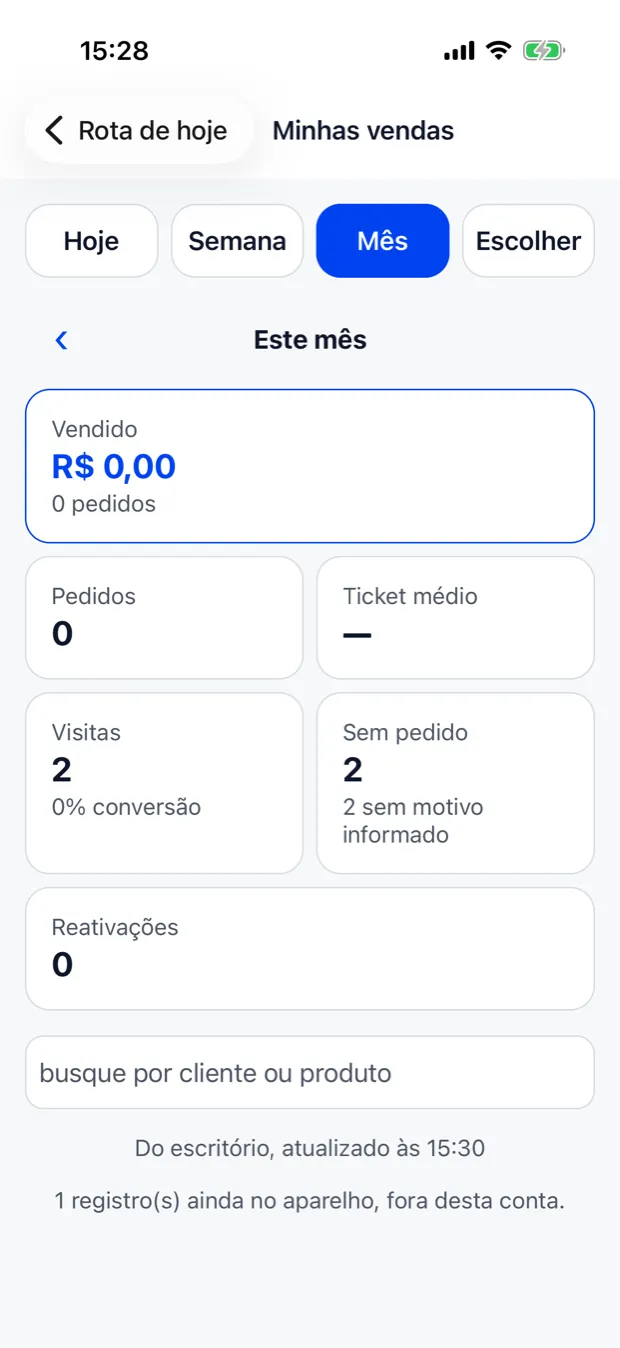
Abaixo dos totais vem o resto do relatório: por que as visitas sem pedido não venderam, quantos clientes parados você trouxe de volta, e quantas das suas visitas do período estão comprovadas.
Os períodos são hoje, semana e mês — e "Escolher", que aceita qualquer intervalo digitado. As setas andam período a período e nunca alcançam, por exemplo, de 05/06 a 07/09.
A caixa de busca filtra as duas listas ao mesmo tempo — digite parte do nome de um cliente ou de um produto.
Pedido recusado pelo escritório aparece na lista marcado como recusado, mas fica FORA do total. Se um número não bate com o que você lembra de ter vendido, é quase sempre isto.
Os números vêm do servidor, os mesmos que o escritório vê — nunca há duas contas do mesmo mês. Sem sinal, a tela mostra o último valor baixado com a hora ao lado.
Encerre as visitas de antes
A tela que aparece de manhã cobrando visita com pedido que ficou aberta.
Visita com pedido que ninguém encerrou não chega ao escritório: o pedido fica parado no seu aparelho. Ao abrir o aplicativo, você é avisado das que ficaram para trás e pode encerrar todas de uma vez.
A saída fica gravada no horário do último registro daquela visita, e não no de agora. Sem isso, uma visita de três dias atrás ficaria com duração de três dias.
Dá para deixar para depois. Mas enquanto a visita não for encerrada, o pedido continua parado no aparelho e o escritório não o vê.
Trabalhar sem internet
O que funciona offline, o que não funciona, e quando o trabalho sobe.
Praticamente tudo funciona sem sinal: abrir a rota do dia, registrar a visita, tirar foto, lançar pedido, colher assinatura e até cadastrar um cliente novo. Tudo fica guardado no aparelho e sobe sozinho quando a rede voltar.
- O contador na tela inicial mostra quantos itens ainda não subiram.
- Não é preciso apertar nada: assim que houver sinal, o envio começa.
- A busca do CNPJ e do CEP precisam de internet — sem ela, digite à mão.
Enquanto o contador não zerar, aquele trabalho existe apenas neste celular. Não desinstale o aplicativo e não saia da conta com itens pendentes — os dois apagam o que ainda não subiu.
Ainda no aparelho
Quando alguma coisa não sobe, e o que fazer.
O contador na tela inicial mostra o que ainda não chegou ao escritório. Normalmente ele zera sozinho quando há rede.
Se um item falhar várias vezes, ele sai da frente da fila para não travar o resto, e passa a aparecer em "Ainda no aparelho" — com o motivo. De lá dá para mandar tentar de novo.
Nunca desinstale o aplicativo nem saia da conta com itens pendentes. Os dois apagam o que ainda não subiu, e isso é trabalho seu que não volta.
Configurações e versão
O que dizer quando alguém perguntar qual versão você usa.
Onde fica:tela inicialConfigurações
Mostra a versão instalada. É a primeira pergunta de qualquer chamado de suporte, e sem isso na tela a resposta seria um palpite.
Sair da conta apaga a carteira de clientes do aparelho — é proteção, para um celular perdido não virar vazamento. O que ainda não subiu permanece, mas só saia quando o contador de pendentes estiver zerado.